フォームは開かれているのに、問い合わせが届かない。改善するなら、入力前・入力中・送信後のどこで止まるかを先に確かめましょう。
この記事では、必須項目の選び方、スマホでの点検、送信から受信までの確認を解説します。実際に行ったID欄の改修も紹介するので、自社で残す項目・減らす項目を判断できます。
入力前・入力中・送信後のどこで止まるかを見る
- フォームまで来ていない:サービス内容や相談できることを明示し、案内リンクを確認する。
- 開かれるが入力されない:初回には答えにくい質問や、相談対象が曖昧な案内を見直す。
- 入力されるが完了しない:必須項目・エラー・認証・送信処理をスマホで試す。
- 完了記録はあるがメールがない:受信先・迷惑メール・管理画面の送信記録を照合する。
離脱した人が全員、相談を決めていたとは限りません。項目を削る前に、実際の操作と届いた相談内容を合わせて見ます。
記事からフォームへ進まれない場合は、記事とサービスのつなぎ方も点検してください。
入力項目は「必須・任意・自動入力・非表示」に分ける
初回の受付に必要な情報と、契約や予約の確定時に必要な情報は同じではありません。一つずつ「これが分からないと最初の返答ができないか」を確認します。
| 扱い | 判断の目安 | 設計例 |
|---|---|---|
| 必須にする | 返答や受付判断に不可欠 | メールで返信するフォームのメールアドレス。入力が必要な理由が分かるラベルを付ける |
| 任意にする | 分かれば役立つが、未定でも受け付けられる | 予算・希望時期など。「未定」も選べるようにする |
| 自動で渡す | 閲覧しているページから特定できる | 商品や相談対象のID。利用者にも対象を示し、実際の送信内容と一致させる |
| 表示しない・後で聞く | その相談では不要、または初回に必要ない | 商品をまだ選んでいない人向けのフォームで、特定商品の番号を求めない |
電話番号や住所は、一律に必須から外さない
訪問可能な地域の確認、予約の連絡、配送の手配など、受付に必要な場面はあります。逆にメールで答えられる相談に自宅住所まで必須なら、初回に必要かを検討します。必要性は事業ごとに違うため、担当者が実際に使っている項目を確認してから変更してください。
自由記入だけに頼らず、選びやすい質問にする
「お問い合わせ内容を詳しく」とだけ書くより、「依頼を検討している」「料金を知りたい」「その他」のように相談の種類を選べると、書く内容を整理しやすくなります。ただし選択肢を増やしすぎたり、どれにも当てはまらない人を受け付けられなくしたりしないことが大切です。
実例:まだ対象を決めていない人に、ID入力を求めない
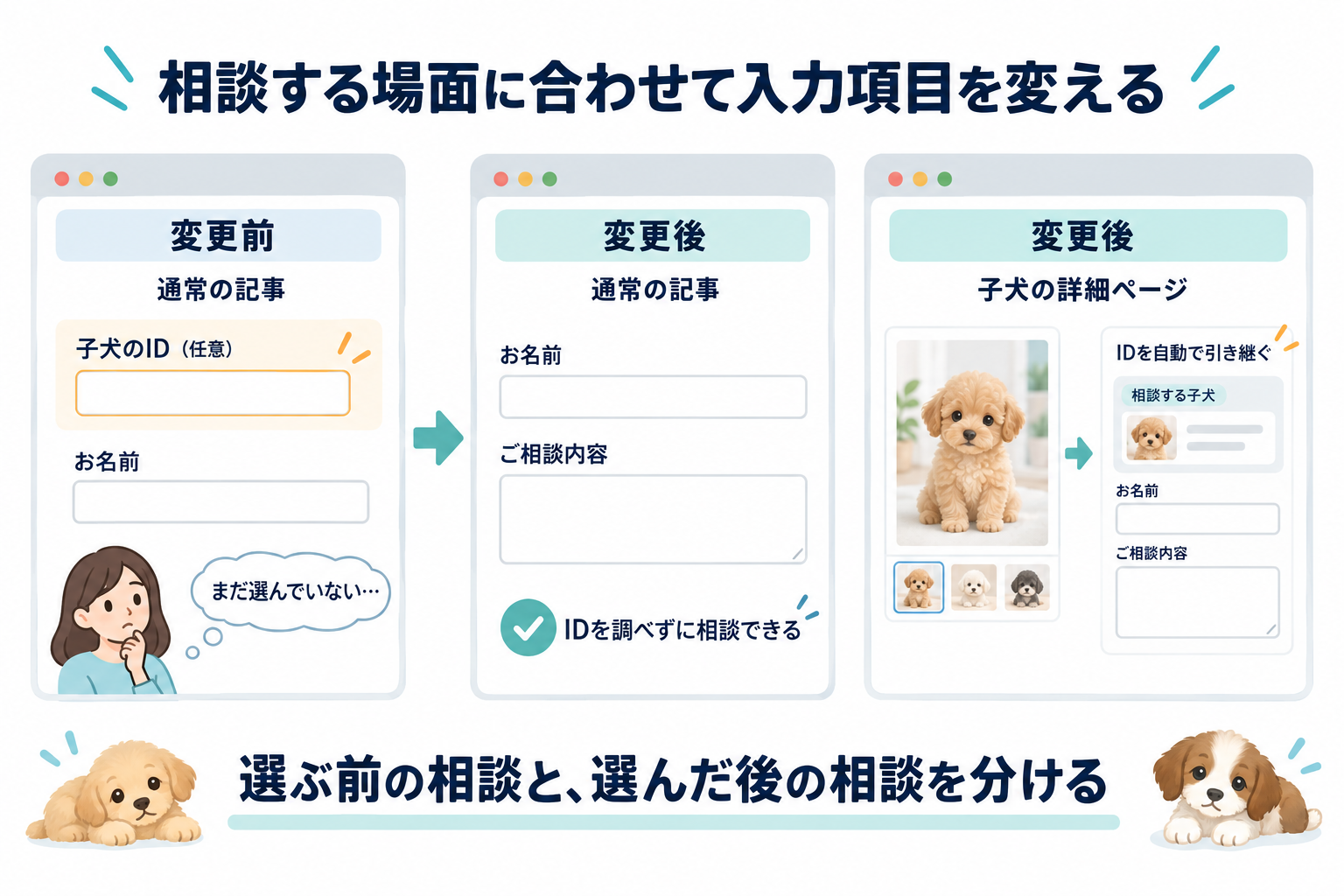
FightforLifeが支援するペット販売事業のサイトでは、通常の記事にも見学相談フォームがあり、その先頭に子犬のID番号の欄が表示されていました。任意項目で空欄でも受け付けられる設計でしたが、まだ対象を選んでいない人には、先に番号を調べる必要があるように見える可能性がありました。
そこで、通常の記事ではID欄を表示せず、名前から入力できる形にしました。一方、個体の詳細ページでは対象のIDを自動で表示・送信し、店舗にどの子についての相談か伝わる形を維持しました。
SEO×AIコンサルタント小松澤 拓
項目を減らす前に、受信した相談を見て「初回の返信で本当に使う情報」を確認します。受け付ける側が使っていない項目なら、削除や後から聞く候補にできます。
変えたのは、情報を求める場面です。同じ考え方は、物件番号、商品番号、希望プランなどにも応用できます。対象が決まっている相談と、選ぶ前の相談を分け、後者にも使える入口を設けます。
この事例では表示とIDの受け渡しを確認しています。問い合わせ・成約への効果は未検証です。
FightforLifeの支援全体の実績は、複数施策を含む期間全体の結果です。
スマートフォンで確認したい、入力を妨げる5つの箇所
- ラベル:何を書く欄かが、入力を始めた後も分かるか。欄内の薄い文字だけに説明を頼らない。
- 必須の表示:必須・任意が入力前に区別できるか。色だけでなく文字でも伝える。
- 入力形式:電話番号のハイフンなど、不要な形式制限で止まらないか。メールや電話の入力に合うキーボードになるか。
- エラー:どの項目をどう直すか分かるか。間違いを直す際、ほかの入力内容が消えないか。
- 重なり:固定ボタンやキーボードで入力欄・送信ボタンが隠れないか。横スクロールせず入力できるか。
ラベル、入力の指示、エラー通知、完了通知は、W3Cのフォームに関する案内でも扱われています。見た目の簡潔さと、入力中に必要な説明を両立させます。参考:W3C「Forms Tutorial」
改善後は、送信ボタンから受信までテストする
画面に「送信しました」と出ることと、担当者が正しく受け取れることは別です。テスト実施を担当者に共有し、実際に使う端末で次の順に確認してください。
- 未入力の必須項目がある状態で送信し、適切なエラーが出るか確認する。
- 誤った形式を直した後、入力内容を保ったまま送信できるか確かめる。
- 成功時の画面、管理画面の記録、担当者宛ての受信内容を照合する。
- 自動返信がある場合は、利用者側に届き、相談内容や返信の見通しが正しいか確認する。
- 通常記事と対象詳細など、入口が違うフォームで項目や対象IDが取り違えられないか試す。
完了後は「受け付けたこと」と「次の連絡」を伝えます。返信時期を記載するなら、運用上守れる目安にしてください。予約の申込みと予約確定が別なら、完了画面でも区別します。
予約受付の具体例は、パーソナルジムの体験フォームと予約確定の案内で紹介しています。希望日時の送信から確定メールまで、表現をそろえるモデルケースです。
SEO×AIコンサルタント小松澤 拓
テストのときは、あえて一度入力を間違えてみてください。エラーが出た後に、迷わず直して送信できるかまで確かめると、通常の送信テストでは見落とす使いにくさを拾えます。
送信数と、対応できる相談の件数を比べる
変更日を残し、同じ期間・条件でフォーム到達→入力開始→送信成功→実際に届いた相談を確認します。送信ボタンのクリックは、送信成功と区別してください。
相談が増えても、営業メールや対象外の依頼だけなら、フォームの前に対応範囲を示すなどの見直しが必要です。割合と実際の件数をセットで記録します。
送信率を出すときは、同じ利用者を同じ条件で追える集計を使います。開始・完了イベントの総回数を単純に割ると、再入力などで意味が変わります。参考:Google「ファネルデータ探索」
問い合わせフォーム改善でよくある質問
項目は何個が最適ですか?
一律の最適数はありません。初回の返信に必要な情報を残し、未定で答えられない質問を任意にするなど、相談の段階に合わせます。減らした後の聞き直しや受付ミスも含めて判断します。
EFOツールを入れれば解決しますか?
入力補助や計測に役立つ場合はありますが、相談の目的が合っていない、受信できていないといった問題をすべて解決するものではありません。現在のフォームで起きている問題を確かめ、必要な機能を選びます。
フォームへのアクセス自体が少ない場合は?
記事やサービスページから何を相談できるか伝わっているかを先に確認します。サイト全体の切り分けは、ホームページで集客できない原因と改善策で解説しています。
自社サイトの改善を相談する
フォームのURLと、入力・送信で困っていることをお知らせください。必要な項目と受付の流れを見ながら、修正する範囲を整理します。